# База знаний Webstoryz
На этой странице вы можете найти всю информацию по работе с сервисом Webstoryz
**Содержание:**
* [Создание и настройка сторис](/#sozdanie-i-nastroika-storis)
* [Создание, настройка и установка виджета на сайт](/#sozdanie-nastroika-i-ustanovka-vidzheta-na-sait)
* [Настройки](/#nastroiki)
* [Советы и примеры использования](/#sovety-i-primery-ispolzovaniya)
## Создание и настройка сторис
{% content-ref url="/pages/-MXbGMXrOmQOnGkbaLTS" %}
[Создание и управление сторис](/sozdanie-i-nastroyka-stories/sozdanie-i-upravlenie-storis)
{% endcontent-ref %}
{% content-ref url="/pages/-MXgaed5olpcZeQKVyB1" %}
[Как прикрепить сторис к виджету?](/sozdanie-i-nastroyka-stories/kak-prikrepit-storis-k-vidzhetu)
{% endcontent-ref %}
{% content-ref url="/pages/-MXm4gzP4QcTOKGJbSx-" %}
[Broken mention](broken://pages/-MXm4gzP4QcTOKGJbSx-)
{% endcontent-ref %}
## Работа в Конструкторе
{% content-ref url="/pages/-MXm4VM7KMisKSIs7dZr" %}
[Как загрузить изображение для хайлайта?](/kak-zagruzit-kartinku-dlya-khailaita)
{% endcontent-ref %}
{% content-ref url="/pages/-MXbH40arnQ-qQjzk2ck" %}
[Как добавить кнопки месседжеров на сторис?](/kak-dobavit-knopki-messengerov-na-storis)
{% endcontent-ref %}
## Создание, настройка и установка виджета на сайт
{% content-ref url="/pages/-MXbH5IbzTw4CLMITLJP" %}
[Создание, настройка и управление виджетом](/sozdanie-nastroika-i-upravlenie-widgetom)
{% endcontent-ref %}
{% content-ref url="/pages/-MXgHzQ-1wkeYzs-DSzH" %}
[Как установить виджет на сайт?](/kak-ustanovit-vidzhet-na-sait)
{% endcontent-ref %}
{% content-ref url="/pages/-MXbH3MI\_gfMzVfSllqX" %}
[Как установить Webstoryz виджет на Tilda?](/kak-ustanovit-vidzhet-na-tilda)
{% endcontent-ref %}
{% content-ref url="/pages/-MXbH3jGrQ1jRqVZDa97" %}
[Как установить Webstoryz виджет на LPmotor/LPgenerator?](/kak-ustanovit-vidzhet-na-lpmotor-lpgenerator)
{% endcontent-ref %}
{% content-ref url="/pages/-MXgRtaSN8wJNTe4yBLC" %}
[Как установить Webstoryz виджет на Creatium?](/kak-ustanovit-webstoryz-vidzhet-na-creatium)
{% endcontent-ref %}
{% content-ref url="/pages/-MXlPyVdzMlaKL\_H3lZy" %}
[Как установить Webstoryz.Виджет на InSales?](/kak-ustanovit-webstoryz.vidzhet-na-insales)
{% endcontent-ref %}
{% content-ref url="/pages/-MXlX723EvslOEoTw6LN" %}
[Как установить Webstoryz виджет на Taplink?](/kak-ustanovit-webstoryz-vidzhet-na-taplink)
{% endcontent-ref %}
## Настройки
{% content-ref url="/pages/-MXbH4Jylw6fYKeGelyN" %}
[Как подключить Instagram к своему аккаунту?](/nastroiki/kak-podkluchit-instagram-k-svoemu-akkaunty)
{% endcontent-ref %}
{% content-ref url="/pages/-MXql14qSPozAhEr3O1N" %}
[Как создать Бизнес-аккаунт Instagram?](/nastroiki/kak-sozdat-biznes-akkaunt-instagram)
{% endcontent-ref %}
{% content-ref url="/pages/-MXg8VbLN23PVN-f5M9Q" %}
[Тарифы и оплата](/nastroiki/tarify-i-oplata)
{% endcontent-ref %}
## Советы и примеры использования
{% content-ref url="/pages/-MXbGOvFcPFIXHH7lFPf" %}
[О чем рассказать в сторис?](/use-cases/untitled)
{% endcontent-ref %}
{% hint style="info" %}
Контакты нашего саппорта в Telegram - [@webstoryz\_support](https://t.me/webstoryz_support)
{% endhint %}
# Создание и управление сторис
**Содержание:**
* [Как создать сторис?](/sozdanie-i-nastroyka-stories/sozdanie-i-upravlenie-storis#kak-sozdat-storis)
* [Как посмотреть сторис?](/sozdanie-i-nastroyka-stories/sozdanie-i-upravlenie-storis#kak-posmotret-storis)
* [Как редактировать сторис?](/sozdanie-i-nastroyka-stories/sozdanie-i-upravlenie-storis#kak-redaktirovat-storis)
* [Как переименовать сторис?](/sozdanie-i-nastroyka-stories/sozdanie-i-upravlenie-storis#kak-pereimenovat-storis)
* [Как удалить сторис?](/sozdanie-i-nastroyka-stories/sozdanie-i-upravlenie-storis#kak-udalit-storis)
### Как создать сторис?
Для создания сторис перейдите в раздел **Мои сторис** и нажмите [**Создать сторис**](https://builder.webstoryz.com/constructor/create)**.**
### Как посмотреть сторис?
Для просмотра сторис перейдите в раздел **Мои сторис** и нажмите на значок  
### Как редактировать сторис?
Для редактирования сторис перейдите в раздел **Мои сторис** и нажмите на значок

### Как редактировать сторис?
Для редактирования сторис перейдите в раздел **Мои сторис** и нажмите на значок  
### Как переименовать сторис?
Для изменения названия сторис перейдите в раздел **Мои сторис**, нажмите на значок и в левом верхнем углу введите название сторис

### Как удалить сторис?
Для удаления сторис перейдите в раздел Мои сторис, нажмите на значок

### Как переименовать сторис?
Для изменения названия сторис перейдите в раздел **Мои сторис**, нажмите на значок и в левом верхнем углу введите название сторис

### Как удалить сторис?
Для удаления сторис перейдите в раздел Мои сторис, нажмите на значок и выберите **Удалить**

# Как прикрепить сторис к виджету?
Прикрепить сторис к виджету можно двумя способами:
* [с помощью Webstoryz.Конструктора](/sozdanie-i-nastroyka-stories/kak-prikrepit-storis-k-vidzhetu#prikreplenie-s-pomoshyu-webstoryz-konstruktora)
* [с помощью Webstoryz.Виджета](/sozdanie-i-nastroyka-stories/kak-prikrepit-storis-k-vidzhetu#prikreplenie-s-pomoshyu-webstoryz-vidzheta)
## Прикрепление с помощью [Webstoryz.Конструктора](https://builder.webstoryz.com/)
1\. В **Webstoryz.Конструкторе** нажмите на раздел [**Мои сторис**](https://builder.webstoryz.com/my-stories)
2\. Нажмите на значок
и выберите **Удалить**

# Как прикрепить сторис к виджету?
Прикрепить сторис к виджету можно двумя способами:
* [с помощью Webstoryz.Конструктора](/sozdanie-i-nastroyka-stories/kak-prikrepit-storis-k-vidzhetu#prikreplenie-s-pomoshyu-webstoryz-konstruktora)
* [с помощью Webstoryz.Виджета](/sozdanie-i-nastroyka-stories/kak-prikrepit-storis-k-vidzhetu#prikreplenie-s-pomoshyu-webstoryz-vidzheta)
## Прикрепление с помощью [Webstoryz.Конструктора](https://builder.webstoryz.com/)
1\. В **Webstoryz.Конструкторе** нажмите на раздел [**Мои сторис**](https://builder.webstoryz.com/my-stories)
2\. Нажмите на значок  у сторис, в появившемся окне нажмите **Добавить к виджету**

3\. Выберите нужный виджет из списка. Если список пуст, то необходимо [создать виджет](/sozdanie-nastroika-i-upravlenie-widgetom)

4\. Нажмите **Да** в появившемся окне

{% hint style="success" %}
**Вы привязали сторис к виджету!**
Если вы испытываете трудности с работой в сервисе Webstoryz, то напишите нам в Telegram [@webstoryz\_support](https://t.me/webstoryz_support)
{% endhint %}
## Прикрепление с помощью [Webstoryz.Виджета](https://widget.webstoryz.com)
1\. В **Webstoryz.Виджете** нажмите на раздел [**Мои виджеты**](https://widget.webstoryz.com/my-widgets)
2\. Выберите нужный виджет и нажмите на кнопку **Добавить сторис**

3\. В появившемся окне выберите **Выбрать из моих сторис**, если вы уже создавали сторис. Если у вас еще нет ни одной сторис, то нажмите на **Создать в конструкторе**

4\. Выберите необходимую сторис и нажмите **Добавить**

{% hint style="success" %}
**Вы привязали сторис к виджету!**
Если вы испытываете трудности с работой в сервисе Webstoryz, то напишите нам в Telegram [@webstoryz\_support](https://t.me/webstoryz_support)
{% endhint %}
# Как выгодно обновить тариф?
Свяжитесь с менеджером, сообщите, что хотите обновить тариф, и мы предоставим вам скидку **10% на месяц** или **25% на год** оплаты тарифа!
# Как интегрировать стороннюю CRM в созданную сторис?
# Элементы конструктора
# Работа со слайдами
**Содержание:**
* [Как добавить слайд?](/elementy-konstruktora/rabota-so-slaidami#kak-dobavit-slaid)
* [Как переключить слайд?](/elementy-konstruktora/rabota-so-slaidami#kak-pereklyuchit-slaid)
* [Как изменить номер слайда?](/elementy-konstruktora/rabota-so-slaidami#kak-izmenit-poryadok-slaidov)
* [Как дублировать слайд?](/elementy-konstruktora/rabota-so-slaidami#kak-dublirovat-slaid)
* [Как удалить слайд?](/elementy-konstruktora/rabota-so-slaidami#kak-udalit-slaid)
### Как добавить слайд?
Для добавления слайда нажмите на иконку
у сторис, в появившемся окне нажмите **Добавить к виджету**

3\. Выберите нужный виджет из списка. Если список пуст, то необходимо [создать виджет](/sozdanie-nastroika-i-upravlenie-widgetom)

4\. Нажмите **Да** в появившемся окне

{% hint style="success" %}
**Вы привязали сторис к виджету!**
Если вы испытываете трудности с работой в сервисе Webstoryz, то напишите нам в Telegram [@webstoryz\_support](https://t.me/webstoryz_support)
{% endhint %}
## Прикрепление с помощью [Webstoryz.Виджета](https://widget.webstoryz.com)
1\. В **Webstoryz.Виджете** нажмите на раздел [**Мои виджеты**](https://widget.webstoryz.com/my-widgets)
2\. Выберите нужный виджет и нажмите на кнопку **Добавить сторис**

3\. В появившемся окне выберите **Выбрать из моих сторис**, если вы уже создавали сторис. Если у вас еще нет ни одной сторис, то нажмите на **Создать в конструкторе**

4\. Выберите необходимую сторис и нажмите **Добавить**

{% hint style="success" %}
**Вы привязали сторис к виджету!**
Если вы испытываете трудности с работой в сервисе Webstoryz, то напишите нам в Telegram [@webstoryz\_support](https://t.me/webstoryz_support)
{% endhint %}
# Как выгодно обновить тариф?
Свяжитесь с менеджером, сообщите, что хотите обновить тариф, и мы предоставим вам скидку **10% на месяц** или **25% на год** оплаты тарифа!
# Как интегрировать стороннюю CRM в созданную сторис?
# Элементы конструктора
# Работа со слайдами
**Содержание:**
* [Как добавить слайд?](/elementy-konstruktora/rabota-so-slaidami#kak-dobavit-slaid)
* [Как переключить слайд?](/elementy-konstruktora/rabota-so-slaidami#kak-pereklyuchit-slaid)
* [Как изменить номер слайда?](/elementy-konstruktora/rabota-so-slaidami#kak-izmenit-poryadok-slaidov)
* [Как дублировать слайд?](/elementy-konstruktora/rabota-so-slaidami#kak-dublirovat-slaid)
* [Как удалить слайд?](/elementy-konstruktora/rabota-so-slaidami#kak-udalit-slaid)
### Как добавить слайд?
Для добавления слайда нажмите на иконку  в шапке конструктора.

### Как переключить слайд?
**1 вариант**. Для переключения слайда нажмите на нужный слайд в верхней панели меню.

**2 вариант**. Для переключения слайда используйте кнопки сбоку слайда.

### Как изменить номер слайда?
Для изменения номера слайда нажмите на цифру слева сверху слайда и выберите нужный номер.

### Как дублировать слайд?
Для дублирования слайда нажмите на иконку
в шапке конструктора.

### Как переключить слайд?
**1 вариант**. Для переключения слайда нажмите на нужный слайд в верхней панели меню.

**2 вариант**. Для переключения слайда используйте кнопки сбоку слайда.

### Как изменить номер слайда?
Для изменения номера слайда нажмите на цифру слева сверху слайда и выберите нужный номер.

### Как дублировать слайд?
Для дублирования слайда нажмите на иконку  под сторис.

### Как удалить слайд?
Для удаления слайда нажмите на иконку
под сторис.

### Как удалить слайд?
Для удаления слайда нажмите на иконку  под сторис.

# Действия с элементами
# Разделы конструктора
* [Элементы](/elementy-konstruktora/untitled#elementy)
* [Кнопка](/elementy-konstruktora/untitled#knopka)
* [Обычная](/elementy-konstruktora/untitled#obychnaya)
* [Свайп кнопка](/elementy-konstruktora/untitled#swipe-vverkh)
* [Кнопка перезвонить](/elementy-konstruktora/untitled#knopka-perezvonit)
* [Кнопки мессенджеров](/elementy-konstruktora/untitled#knopki-soc-setei-i-messendzherov)
* [Кнопка WhatsApp](/elementy-konstruktora/untitled#knopka-whatsapp)
* [Кнопка Viber](/elementy-konstruktora/untitled#knopka-viber)
* [Кнопка Telegram](/elementy-konstruktora/untitled#knopka-telegram)
* [Кнопка VK](/elementy-konstruktora/untitled#knopka-vk)
* [Кнопка Facebook Messenger](/elementy-konstruktora/untitled#knopka-facebook-messenger)
* [Медиа](/elementy-konstruktora/untitled#media)
* [Текст](/elementy-konstruktora/untitled#tekst)
* [Фон](/elementy-konstruktora/untitled#fon)
* [Загрузки](/elementy-konstruktora/untitled#zagruzki)
* [Настройки](/elementy-konstruktora/untitled#nastroiki)
## Элементы
В разделе **Элементы** доступны различные иконки и эмодзи.

Для того, чтобы увидеть больше элементов, нажмите на их название.

Для использования элемента нажмите на него, либо перетащите его на сторис.
{% hint style="info" %}
У всех элементов кроме эмодзи можно изменить цвет заливки.
{% endhint %}

## Кнопка
В разделе **Кнопка** доступны кнопки для перехода по ссылкам и в мессенджеры, а также кнопка **Взмахните вверх** из Instagram.\
под сторис.

# Действия с элементами
# Разделы конструктора
* [Элементы](/elementy-konstruktora/untitled#elementy)
* [Кнопка](/elementy-konstruktora/untitled#knopka)
* [Обычная](/elementy-konstruktora/untitled#obychnaya)
* [Свайп кнопка](/elementy-konstruktora/untitled#swipe-vverkh)
* [Кнопка перезвонить](/elementy-konstruktora/untitled#knopka-perezvonit)
* [Кнопки мессенджеров](/elementy-konstruktora/untitled#knopki-soc-setei-i-messendzherov)
* [Кнопка WhatsApp](/elementy-konstruktora/untitled#knopka-whatsapp)
* [Кнопка Viber](/elementy-konstruktora/untitled#knopka-viber)
* [Кнопка Telegram](/elementy-konstruktora/untitled#knopka-telegram)
* [Кнопка VK](/elementy-konstruktora/untitled#knopka-vk)
* [Кнопка Facebook Messenger](/elementy-konstruktora/untitled#knopka-facebook-messenger)
* [Медиа](/elementy-konstruktora/untitled#media)
* [Текст](/elementy-konstruktora/untitled#tekst)
* [Фон](/elementy-konstruktora/untitled#fon)
* [Загрузки](/elementy-konstruktora/untitled#zagruzki)
* [Настройки](/elementy-konstruktora/untitled#nastroiki)
## Элементы
В разделе **Элементы** доступны различные иконки и эмодзи.

Для того, чтобы увидеть больше элементов, нажмите на их название.

Для использования элемента нажмите на него, либо перетащите его на сторис.
{% hint style="info" %}
У всех элементов кроме эмодзи можно изменить цвет заливки.
{% endhint %}

## Кнопка
В разделе **Кнопка** доступны кнопки для перехода по ссылкам и в мессенджеры, а также кнопка **Взмахните вверх** из Instagram.\

### Обычная
Обычная кнопка используется для перехода по ссылке.

В правом меню **Настойка кнопки** можно изменить:
* Текст кнопки (шрифт, форматирование, цвет и размер)
* Цвет заливки кнопки
* Радиус скругления углов
* Ссылку кнопки

### Свайп кнопка
Свайп кнопка активирует переход по ссылке по нажатию или по свайпу вверх.

В правом меню **Настойка кнопки** можно изменить:
* Текст кнопки (шрифт, форматирование, цвет и размер)
* Ссылку кнопки
### Кнопка перезвонить
Кнопка перезвонить инициирует вызов на введенный номер.

В правом меню **Настойка кнопки** можно изменить:
* Номер телефона
* Цвет кнопки

### Кнопки мессенджеров
С помощью кнопок месседжеров клиент может связаться с вами всего в одно нажатие.

####
#### Кнопка WhatsApp

По нажатию на кнопку у пользователя откроется приложение WhatsApp и диалог с вашим номером.

**Текст приветственного сообщения** будет заранее введен в поле ввода. Максимальная длина - 100 символов.

####
#### Кнопка Viber

По нажатию на кнопку у пользователя откроется приложение Viber и диалог с вашим номером.

**Текст приветственного сообщения** будет заранее введен в поле ввода. Максимальная длина - 100 символов.
####
#### Кнопка Telegram
По нажатию на кнопку будет открыто приложение Telegram и диалог с введенным логином.

Формат ссылки для кнопки: *t.me/ваш\_логин*
Например:[ *t.me/webstoryz\_support*](https://t.me/webstoryz_support)
####
#### Кнопка VK
По нажатию на кнопку будет открыто приложение VK со страницей или диалогом

Формат ссылки для открытия диалога: *vk.me/ваш\_логин* Формат ссылки для откытия страницы: *vk.com/ваш\_логин*
Например: [vk.me/webstoryz](https://vk.me/webstoryz)
#### Кнопка Facebook Messenger
По нажатию на кнопку будет открыт диалог в Facebook Messenger со страницей

Формат ссылки: **
Например:
## Медиа
В разделе **Медиа** доступны изображения и GIF для создания сторис.

Для того, чтобы увидеть больше элементов, нажмите на их название.
Для использования элемента нажмите на него, либо перетащите его на сторис.
В правом меню **Настойки изображения** можно изменить **Затемнение изображения**:

## Текст
В разделе **Текст** доступно 3 текстовых элемента. Они отличаются лишь изначальным размером, который можно изменить.

В правом меню **Настойки текста** можно изменить:
* Шрифт
* Форматирование
* Цвет текста
* Цвет фона (цвет контейнера)
* Выравнивание текста внутри блока
* Размер текста
* Межстрочный интервал


## Фон
В разделе Фон можно выбрать фон для слайда:
* Заливка цветом или градиентом
* Фоновое изображение или видео
* Загрузка файла

### Цвет или градиент
На вкладке цвет можно выбрать любой цвет для фона слайда или выбрать цвет из **Однотонных цветовых палитр.**

Либо можно выбрать градиент для заливки, переключившись на **Градиент.**

Выберите первой и второй цвет для и укажите угол наклона градиента, либо воспользуйтесь готовым градиентом из **Градиентных цветовых палитр.**

### Изображение или Видео
На вкладках Изображение и Видео вы можете выбрать готовые материалы для фона.
Нажмите на название группы, чтобы увидеть больше изображений.

### Загрузка файла
###
## Загрузки
## Настройки
# Как загрузить изображение для хайлайта?
## Зачем нужны изображения для хайлайтов?
Изображения для хайлайтов нужны для визуального оформления виджета. С их помощью можно придать виджету единый стиль и вписать его в дизайн сайта.

Загрузить изображение для хайлайта можно двумя способами:
* [Загрузка при создании сторис](/kak-zagruzit-kartinku-dlya-khailaita#zagruzka-izobrazheniya-khailaita-pri-sozdanii-storis)
* [Загрузка при редактировании сторис](/kak-zagruzit-kartinku-dlya-khailaita#zagruzka-izobrazheniya-khailaita-pri-redaktirovanii-storis)
## Загрузка изображения хайлайта при создании сторис
1\. В [**Webstoryz.Конструкторе**](https://help.webstoryz.com/www.builder.webstoryz.com/constructor/create), после создание сторис нажмите на кнопку **Создать** в правом верхнем углу экрана

2\. В появившемся окне Настойки Веб-сторис нажмите на значок загрузки

3\. В появившемся окне проводника выберите необходимый файл и нажмите **Открыть**
{% hint style="info" %}
* Рекомендуемое соотношение сторон изображения - **1:1**
* Максимальный размер файла - **2 MB**
{% endhint %}
4\. После загрузки файла нажмите кнопку **Сохранить**
{% hint style="success" %}
**Поздравляем!** Вы загрузили изображения для хайлайта
Если вы испытываете трудности в работе с сервисом, то напишите нам в Telegram [@webstoryz\_support](https://t.me/webstoryz_support)
{% endhint %}
## Загрузка изображения хайлайта при редактировании сторис
1\. В [**Webstoryz.Конструкторе**](https://help.webstoryz.com/www.builder.webstoryz.com/constructor/create) при редактировании сторис выберите раздел **Настройки** в левой панели и нажмите на значок загрузки

2\. В появившемся окне проводника выберите необходимый файл и нажмите **Открыть**
{% hint style="info" %}
* Рекомендуемое соотношение сторон изображения - **1:1**
* Максимальный размер файла - **2 MB**
{% endhint %}
3\. После загрузки файла нажмите кнопку **Сохранить** в правом верхнем углу экрана
{% hint style="success" %}
**Поздравляем!** Вы загрузили изображения для хайлайта
Если вы испытываете трудности в работе с сервисом, то напишите нам в Telegram [@webstoryz\_support](https://t.me/webstoryz_support)
{% endhint %}
# Как добавить кнопки месседжеров на сторис?
Кнопки мессенджеров позволят вашим клиентам связаться с вами всего в одно нажатие
В [**Webstoryz.Конструкторе**](https://help.webstoryz.com/www.builder.webstoryz.com/constructor/create) перейдите в раздел **Кнопка** в левой панели и выберите нужную кнопку в разделе **Кнопки мессенджеров.**

{% hint style="info" %}
Для **кнопок WhatsApp и Viber** можно указать текст заготовленного сообщение, которое автоматически будет в поле ввода у клиента
{% endhint %}

Результат:

{% hint style="success" %}
**Поздравляем!** Вы добавили кнопки мессенджеров
Если вы испытываете трудности в работе с сервисом, то напишите нам в Telegram [@webstoryz\_support](https://t.me/webstoryz_support)
{% endhint %}
# Создание, настройка и управление виджетом
**Содержание:**
* [Создание виджета](/sozdanie-nastroika-i-upravlenie-widgetom#sozdanie-vidzheta)
* [Настройка виджета](/sozdanie-nastroika-i-upravlenie-widgetom#parametry-vidzheta)
* [Параметры виджета](/sozdanie-nastroika-i-upravlenie-widgetom#parametry-vidzheta-1)
* [Заголовок виджета](/sozdanie-nastroika-i-upravlenie-widgetom#zagolovok-vidzheta)
* [Автоматическая загрузка сторис из Instagram](/sozdanie-nastroika-i-upravlenie-widgetom#avtomaticheskaya-zagruzka-storis-iz-instagram)
* [Цвет фона](/sozdanie-nastroika-i-upravlenie-widgetom#cvet-fona)
* [Расположение на сайте](/sozdanie-nastroika-i-upravlenie-widgetom#raspolozhenie-na-saite)
* [Стиль хайлайта](/sozdanie-nastroika-i-upravlenie-widgetom#stil-khailaita)
* [Форма хайлайта](/sozdanie-nastroika-i-upravlenie-widgetom#forma-khailaita)
* [Параметры хайлайта](/sozdanie-nastroika-i-upravlenie-widgetom#parametry-khailaita)
* [Цвет обводки](/sozdanie-nastroika-i-upravlenie-widgetom#cvet-obvodki)
* [Стиль подписи](/sozdanie-nastroika-i-upravlenie-widgetom#stil-podpisi)
* [Редактирование виджета](/sozdanie-nastroika-i-upravlenie-widgetom#redaktirovanie-vidzheta)
* [Удаление виджета](/sozdanie-nastroika-i-upravlenie-widgetom#udalenie-vidzheta)
## Создание виджета
{% hint style="info" %}
Для создания виджета выберите продукт **Виджет** и в разделе [**Мои виджеты**](https://widget.webstoryz.com/my-widgets) нажмите на кнопку [**Создать виджет**](https://widget.webstoryz.com/my-widgets/create)
{% endhint %}

Далее, введите название виджета в левом верхнем углу.

Параметр **Активность виджета** отвечает за показ виджета на сайте.

{% hint style="info" %}
Если вы временно хотите убрать виджет с сайта, то его не обязательно удалять, достаточно просто **деактивировать виджет**.
{% endhint %}
В настройках виджета доступно 3 раздела:
* [Параметры виджета](/sozdanie-nastroika-i-upravlenie-widgetom#parametry-vidzheta)
* [Стиль хайлайта](/sozdanie-nastroika-i-upravlenie-widgetom#stil-khailaita)
* [Стиль подписи](/sozdanie-nastroika-i-upravlenie-widgetom#stil-podpisi)
## Настройка виджета
### Параметры виджета
В этом разделе можно:
* [Задать виджету заголовок](/sozdanie-nastroika-i-upravlenie-widgetom#zagolovok-vidzheta)
* [Активировать загрузку сторис из Instagram](/sozdanie-nastroika-i-upravlenie-widgetom#avtomaticheskaya-zagruzka-storis-iz-instagram)
* [Выбрать цвет фона](/sozdanie-nastroika-i-upravlenie-widgetom#cvet-fona)
* [Выбрать расположение на сайте](/sozdanie-nastroika-i-upravlenie-widgetom#raspolozhenie-na-saite)

#### Заголовок виджета
Вы можете активировать заголовок виджета и написать текст, который появится над виджетом.

#### Автоматическая загрузка сторис из Instagram
При активации этого параметра автоматически будет создан хайлайт виджета, в который будут добавляться ваши сторис из Instagram. Для этого необходимо [**подключить Instagram аккаунт к вашему профилю**](/nastroiki/kak-podkluchit-instagram-k-svoemu-akkaunty). Данная функция доступна начиная от [**тарифа Starter**](/nastroiki/tarify-i-oplata).

{% hint style="info" %}
Сторис добавляются **один раз в час** (12:00, 13:00 и т.д.).
{% endhint %}
#### Цвет фона
Нажмите на кружок, чтобы выбрать цвет фона, который больше всего подходит вашему сайту по дизайну.


{% hint style="info" %}
Чтобы сделать фон прозрачным, необходимо удалить все символы из поля **Цвет фона.**
{% endhint %}
#### Расположение на сайте
Выберите расположение виджета на сайте. Доступно 4 варианта:
* **Произвольное** - виджет будет располагаться там, где вы вставите его в вашей CMS или в коде
* **Снизу** - виджет будет закреплен снизу экрана
* **Слева/справа** - виджет будет расположен вертикально и закреплен сбоку экрана, поверх сайта

{% hint style="info" %}
При вертикальном отображении (**Слева/Справа**) виджет отображается **поверх остальных элементов** сайта и **остается на экране при прокрутке страницы**.
{% endhint %}
### Стиль хайлайта
В этом разделе можно:
* [выбрать форму хайлайта](/sozdanie-nastroika-i-upravlenie-widgetom#forma-khailaita)
* [настроить параметры хайлайта](/sozdanie-nastroika-i-upravlenie-widgetom#parametry-khailaita)
* [выбрать цвет обводки](/sozdanie-nastroika-i-upravlenie-widgetom#cvet-obvodki)
#### Форма хайлайта
Выберите форму хайлайта. Всего доступно 3 варианта:

* **Круглый** - является самым привычным для большинства пользователей

* **Квадратный** - иногда используется в банковских приложениях и информационных сайтах

* **Прямоугольный** - часто используется в банковских приложениях и информационных сайтах. Особенностью такого формата является то, что подпись расположена внутри хайлайта

#### Параметры хайлайта
Перемещая ползунки, выберите размер хайлайта и толщину обводки.
{% hint style="info" %}
Рекомендуется сначала [**установить виджет**](/kak-ustanovit-vidzhet-na-sait) на тестовую страницу, и уже затем настроить параметры хайлайта.
{% endhint %}

#### Цвет обводки
Нажав на кружок, выберите цвет обводки, который больше всего подходит к дизайну вашего сайта и иконкам сторис.


### Стиль подписи
В этом разделе можно выбрать шрифт, его размер, и выравнивание текста.
{% hint style="info" %}
Для круглого и квадратного формата хайлайтов рекомендуем использовать **выравнивание по центру**, а для прямоугольного - **выравнивание по левому краю.**
{% endhint %}

{% hint style="success" %}
Поздравляем, только что вы создали и настроили ваш виджет!
{% endhint %}
Теперь необходимо сохранить виджет, нажав на кнопку **Сохранить** в правом верхнем углу экрана.
Настало время [добавить виджет на сайт](/kak-ustanovit-vidzhet-na-sait).
## Редактирование виджета
Для редактирование виджета перейдите в раздел [**Мои виджеты**](https://widget.webstoryz.com/) и нажмите на значок 
## Удаление виджета
Для редактирование виджета перейдите в раздел [**Мои виджеты**](https://widget.webstoryz.com/) и нажмите на значок

## Удаление виджета
Для редактирование виджета перейдите в раздел [**Мои виджеты**](https://widget.webstoryz.com/) и нажмите на значок  
# Как скопировать код виджета для вставки на сайт?
Для того, чтобы скопировать код виджета, перейдите в раздел [**Мои виджеты**](https://widget.webstoryz.com/my-widgets) и нажмите на кнопку **Код виджета**

В появившемся окне нажмите на кнопку **Скопировать**

Ознакомьтесь с установкой виджета на сайт в [**следующей инструкции**](/kak-ustanovit-vidzhet-na-sait)**.**
# Как временно отключить виджет?
Если вы хотите внести изменения в виджет, но не хотите чтобы их сразу видели пользователи, то необязательно убирать виджет с сайта. Достаточно просто **деактивировать виджет**.
Для того, чтобы это сделать, перейдите в раздел [**Мои виджеты**](https://widget.webstoryz.com/my-widgets) и нажмите на значок

В разделе **Активность виджета** нажмите на переключатель, чтобы деактивировать виджет.

# Как сделать вертикальный виджет сбоку сайта?
Если вы хотите чтобы виджет на сайте отображался вертикально, то необходимо изменить пункт [**Расположение на сайте**](/sozdanie-nastroika-i-upravlenie-widgetom#raspolozhenie-na-saite) в настройках виджета.
Для того, чтобы это сделать, перейдите в раздел [**Мои виджеты**](https://widget.webstoryz.com/my-widgets) и нажмите на значок

В разделе **Параметры виджета** найдите пункт **Расположение на сайте** и выберите **Слева/Справа**, в зависимости от дизайна вашего сайта.

Теперь виджет отображается поверх остальных элементов сайта и остается на экране при прокрутке страницы.

# Как установить виджет на сайт?
Для установки виджета на сайт необходимо:
1\. Перейти из продукта **Webstoryz.Виджет** в раздел [**Мои виджеты**](https://widget.webstoryz.com/my-widgets)
2\. Нажать на кнопку **Код виджета** рядом с нужным виджетом.
3\. В появившемся окне нажать на кнопку **Скопировать**

4\. Вставить скопированный код виджета на свой сайт между тегами **< body>...< / body>**
{% hint style="info" %}
Если ваш создан на одной из популярных CMS (Tilda, LPMotor, Creatium), то вы можете найти ссылку на нужную инструкцию ниже:
{% endhint %}
{% content-ref url="/pages/-MXbH3MI\_gfMzVfSllqX" %}
[Как установить Webstoryz виджет на Tilda?](/kak-ustanovit-vidzhet-na-tilda)
{% endcontent-ref %}
{% content-ref url="/pages/-MXbH3jGrQ1jRqVZDa97" %}
[Как установить Webstoryz виджет на LPmotor/LPgenerator?](/kak-ustanovit-vidzhet-na-lpmotor-lpgenerator)
{% endcontent-ref %}
{% content-ref url="/pages/-MXgRtaSN8wJNTe4yBLC" %}
[Как установить Webstoryz виджет на Creatium?](/kak-ustanovit-webstoryz-vidzhet-na-creatium)
{% endcontent-ref %}
{% content-ref url="/pages/-MXlPyVdzMlaKL\_H3lZy" %}
[Как установить Webstoryz.Виджет на InSales?](/kak-ustanovit-webstoryz.vidzhet-na-insales)
{% endcontent-ref %}
{% content-ref url="/pages/-MXlX723EvslOEoTw6LN" %}
[Как установить Webstoryz виджет на Taplink?](/kak-ustanovit-webstoryz-vidzhet-na-taplink)
{% endcontent-ref %}
{% hint style="warning" %}
Если вы не нашли вашу CMS в списке или испытываете трудности с установкой виджета на сайт, то напишите нам в Telegram [@webstoryz\_support](https://t.me/webstoryz_support)
{% endhint %}
# Как установить Webstoryz виджет на Tilda?

{% hint style="warning" %}
Перед установкой виджета на сайт вы должны [прикрепить к виджету хотя бы одну сторис](/sozdanie-i-nastroyka-stories/kak-prikrepit-storis-k-vidzhetu).
{% endhint %}
Установить Webstoryz виджет на сайт, сделанный с помощью [Tilda](https://tilda.cc/ru/) можно двумя способами:
* [Используя блок **HTML-код (T123)**](/kak-ustanovit-vidzhet-na-tilda#ustanovka-vidzheta-s-pomoshyu-bloka-html-kod)
* [С помощью **Нулевого блока (Zero-block)**](/kak-ustanovit-vidzhet-na-tilda#ustanovka-vidzheta-s-pomoshyu-nulevogo-bloka)
## Установка виджета с помощью блока HTML-код
Данным способом можно установить виджет как на конкретной странице сайта, так и сразу на всех страницах, используя **Header** и **Footer** в Tilda.
### Установка на одной странице
1 .Откройте нужную страницу в Tilda
2\. Добавьте новый блок

3\. Пролистайте Библиотеку блоков вниз, и нажмите на **Другое**

4\. Выберите блок **(Т123) HTML-код**

5**.** В появившемся блоке нажмите на красную кнопку **Контент**

6\. В открывшимся окне вставьте скопированный код виджета (его можно получить в разделе [**Мои виджеты**](https://widget.webstoryz.com/my-widgets), нажав на кнопку **Код виджета**) и нажмите **Сохранить и закрыть**

7\. Нажмите **Опубликовать**

### Установка на всех страницах
Для установки виджета на всех страницах вам необходимо [создать отдельную страницу в Tilda и указать ее как **Header** сайта](https://tilda.cc/ru/answers/a/header/).
## Установка виджета с помощью Нулевого блока
{% hint style="info" %}
Рекомендуем использовать этот способ, если вы хотите вручную настроить расположение виджета на странице, а размещение по центру вам не подходит.
{% endhint %}
1 .Откройте нужную страницу в Tilda
2\. Добавьте новый блок

3**.** Пролистайте Библиотеку блоков вниз, и нажмите на **Нулевой блок**

4\. В появившемся блоке нажмите на красную кнопку **Редактировать блок**

5\. В левом верхнем углу нажмите на значок **+**

6\. В открывшимся окне выберите **Add HTML**

7\. Дважды нажмите на появившийся блок

8\. В открывшимся окне вставьте скопированный код виджета (его можно получить в разделе [**Мои виджеты**](https://widget.webstoryz.com/my-widgets), нажав на кнопку **Код виджета**) и нажмите **Close & Update**

9\. Настройте расположение и размер блока на свое усмотрение. Не забудьте изменить версии для мобильных и планшетов нажав на соответствующие значки сверху

# Как скопировать код виджета для вставки на сайт?
Для того, чтобы скопировать код виджета, перейдите в раздел [**Мои виджеты**](https://widget.webstoryz.com/my-widgets) и нажмите на кнопку **Код виджета**

В появившемся окне нажмите на кнопку **Скопировать**

Ознакомьтесь с установкой виджета на сайт в [**следующей инструкции**](/kak-ustanovit-vidzhet-na-sait)**.**
# Как временно отключить виджет?
Если вы хотите внести изменения в виджет, но не хотите чтобы их сразу видели пользователи, то необязательно убирать виджет с сайта. Достаточно просто **деактивировать виджет**.
Для того, чтобы это сделать, перейдите в раздел [**Мои виджеты**](https://widget.webstoryz.com/my-widgets) и нажмите на значок

В разделе **Активность виджета** нажмите на переключатель, чтобы деактивировать виджет.

# Как сделать вертикальный виджет сбоку сайта?
Если вы хотите чтобы виджет на сайте отображался вертикально, то необходимо изменить пункт [**Расположение на сайте**](/sozdanie-nastroika-i-upravlenie-widgetom#raspolozhenie-na-saite) в настройках виджета.
Для того, чтобы это сделать, перейдите в раздел [**Мои виджеты**](https://widget.webstoryz.com/my-widgets) и нажмите на значок

В разделе **Параметры виджета** найдите пункт **Расположение на сайте** и выберите **Слева/Справа**, в зависимости от дизайна вашего сайта.

Теперь виджет отображается поверх остальных элементов сайта и остается на экране при прокрутке страницы.

# Как установить виджет на сайт?
Для установки виджета на сайт необходимо:
1\. Перейти из продукта **Webstoryz.Виджет** в раздел [**Мои виджеты**](https://widget.webstoryz.com/my-widgets)
2\. Нажать на кнопку **Код виджета** рядом с нужным виджетом.
3\. В появившемся окне нажать на кнопку **Скопировать**

4\. Вставить скопированный код виджета на свой сайт между тегами **< body>...< / body>**
{% hint style="info" %}
Если ваш создан на одной из популярных CMS (Tilda, LPMotor, Creatium), то вы можете найти ссылку на нужную инструкцию ниже:
{% endhint %}
{% content-ref url="/pages/-MXbH3MI\_gfMzVfSllqX" %}
[Как установить Webstoryz виджет на Tilda?](/kak-ustanovit-vidzhet-na-tilda)
{% endcontent-ref %}
{% content-ref url="/pages/-MXbH3jGrQ1jRqVZDa97" %}
[Как установить Webstoryz виджет на LPmotor/LPgenerator?](/kak-ustanovit-vidzhet-na-lpmotor-lpgenerator)
{% endcontent-ref %}
{% content-ref url="/pages/-MXgRtaSN8wJNTe4yBLC" %}
[Как установить Webstoryz виджет на Creatium?](/kak-ustanovit-webstoryz-vidzhet-na-creatium)
{% endcontent-ref %}
{% content-ref url="/pages/-MXlPyVdzMlaKL\_H3lZy" %}
[Как установить Webstoryz.Виджет на InSales?](/kak-ustanovit-webstoryz.vidzhet-na-insales)
{% endcontent-ref %}
{% content-ref url="/pages/-MXlX723EvslOEoTw6LN" %}
[Как установить Webstoryz виджет на Taplink?](/kak-ustanovit-webstoryz-vidzhet-na-taplink)
{% endcontent-ref %}
{% hint style="warning" %}
Если вы не нашли вашу CMS в списке или испытываете трудности с установкой виджета на сайт, то напишите нам в Telegram [@webstoryz\_support](https://t.me/webstoryz_support)
{% endhint %}
# Как установить Webstoryz виджет на Tilda?

{% hint style="warning" %}
Перед установкой виджета на сайт вы должны [прикрепить к виджету хотя бы одну сторис](/sozdanie-i-nastroyka-stories/kak-prikrepit-storis-k-vidzhetu).
{% endhint %}
Установить Webstoryz виджет на сайт, сделанный с помощью [Tilda](https://tilda.cc/ru/) можно двумя способами:
* [Используя блок **HTML-код (T123)**](/kak-ustanovit-vidzhet-na-tilda#ustanovka-vidzheta-s-pomoshyu-bloka-html-kod)
* [С помощью **Нулевого блока (Zero-block)**](/kak-ustanovit-vidzhet-na-tilda#ustanovka-vidzheta-s-pomoshyu-nulevogo-bloka)
## Установка виджета с помощью блока HTML-код
Данным способом можно установить виджет как на конкретной странице сайта, так и сразу на всех страницах, используя **Header** и **Footer** в Tilda.
### Установка на одной странице
1 .Откройте нужную страницу в Tilda
2\. Добавьте новый блок

3\. Пролистайте Библиотеку блоков вниз, и нажмите на **Другое**

4\. Выберите блок **(Т123) HTML-код**

5**.** В появившемся блоке нажмите на красную кнопку **Контент**

6\. В открывшимся окне вставьте скопированный код виджета (его можно получить в разделе [**Мои виджеты**](https://widget.webstoryz.com/my-widgets), нажав на кнопку **Код виджета**) и нажмите **Сохранить и закрыть**

7\. Нажмите **Опубликовать**

### Установка на всех страницах
Для установки виджета на всех страницах вам необходимо [создать отдельную страницу в Tilda и указать ее как **Header** сайта](https://tilda.cc/ru/answers/a/header/).
## Установка виджета с помощью Нулевого блока
{% hint style="info" %}
Рекомендуем использовать этот способ, если вы хотите вручную настроить расположение виджета на странице, а размещение по центру вам не подходит.
{% endhint %}
1 .Откройте нужную страницу в Tilda
2\. Добавьте новый блок

3**.** Пролистайте Библиотеку блоков вниз, и нажмите на **Нулевой блок**

4\. В появившемся блоке нажмите на красную кнопку **Редактировать блок**

5\. В левом верхнем углу нажмите на значок **+**

6\. В открывшимся окне выберите **Add HTML**

7\. Дважды нажмите на появившийся блок

8\. В открывшимся окне вставьте скопированный код виджета (его можно получить в разделе [**Мои виджеты**](https://widget.webstoryz.com/my-widgets), нажав на кнопку **Код виджета**) и нажмите **Close & Update**

9\. Настройте расположение и размер блока на свое усмотрение. Не забудьте изменить версии для мобильных и планшетов нажав на соответствующие значки сверху 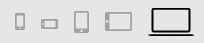 10\. Нажмите **Save,** затем **Close**

11\. Нажмите **Опубликовать**

{% hint style="success" %}
**Вы добавили Webstoryz виджет на свой сайт!**
Если вы испытываете трудности с установкой виджета на сайт, то напишите нам в Telegram [@webstoryz\_support](https://t.me/webstoryz_support)
{% endhint %}
# Как установить Webstoryz виджет на LPmotor/LPgenerator?


{% hint style="warning" %}
Перед установкой виджета на сайт вы должны [прикрепить к виджету хотя бы одну сторис](/sozdanie-i-nastroyka-stories/kak-prikrepit-storis-k-vidzhetu).
{% endhint %}
Установить Webstoryz виджет на сайт, сделанный с помощью [LPmotor](https://lpmotor.ru/)/[LPgenerator](https://lpgenerator.ru/) можно с помощью **HTML блока:**
1\. Откройте нужную страницу в LPmotor/LPgenerator
2\. Добавьте новый блок, нажав на значок
10\. Нажмите **Save,** затем **Close**

11\. Нажмите **Опубликовать**

{% hint style="success" %}
**Вы добавили Webstoryz виджет на свой сайт!**
Если вы испытываете трудности с установкой виджета на сайт, то напишите нам в Telegram [@webstoryz\_support](https://t.me/webstoryz_support)
{% endhint %}
# Как установить Webstoryz виджет на LPmotor/LPgenerator?


{% hint style="warning" %}
Перед установкой виджета на сайт вы должны [прикрепить к виджету хотя бы одну сторис](/sozdanie-i-nastroyka-stories/kak-prikrepit-storis-k-vidzhetu).
{% endhint %}
Установить Webstoryz виджет на сайт, сделанный с помощью [LPmotor](https://lpmotor.ru/)/[LPgenerator](https://lpgenerator.ru/) можно с помощью **HTML блока:**
1\. Откройте нужную страницу в LPmotor/LPgenerator
2\. Добавьте новый блок, нажав на значок в левом верхнем углу

3\. Выберите **HTML блок** и перетащите его в нужное место на сайте

4\. Дважды нажмите созданный блок

5\. В открывшимся окне вставьте скопированный код виджета (его можно получить в разделе [**Мои виджеты**](https://widget.webstoryz.com/my-widgets), нажав на кнопку **Код виджета**) и нажмите **Применить**

6\. Нажмите **Опубликовать**

{% hint style="success" %}
**Вы добавили Webstoryz виджет на свой сайт!**
Если вы испытываете трудности с установкой виджета на сайт, то напишите нам в Telegram [@webstoryz\_support](https://t.me/webstoryz_support)
{% endhint %}
{% hint style="warning" %}
Что делать, если нет подходящего места для виджета?
{% endhint %}
В такой ситуации необходимо создать место для виджета, это можно сделать с помощью **Свободной секции:**
1\. Нажмите на кнопку
в левом верхнем углу

3\. Выберите **HTML блок** и перетащите его в нужное место на сайте

4\. Дважды нажмите созданный блок

5\. В открывшимся окне вставьте скопированный код виджета (его можно получить в разделе [**Мои виджеты**](https://widget.webstoryz.com/my-widgets), нажав на кнопку **Код виджета**) и нажмите **Применить**

6\. Нажмите **Опубликовать**

{% hint style="success" %}
**Вы добавили Webstoryz виджет на свой сайт!**
Если вы испытываете трудности с установкой виджета на сайт, то напишите нам в Telegram [@webstoryz\_support](https://t.me/webstoryz_support)
{% endhint %}
{% hint style="warning" %}
Что делать, если нет подходящего места для виджета?
{% endhint %}
В такой ситуации необходимо создать место для виджета, это можно сделать с помощью **Свободной секции:**
1\. Нажмите на кнопку  **Добавить секцию**

2\. В открывшимся окне выберите вкладку **Пустые**, затем нажмите на **Свободная** **секция**

3\. В появившейся пустой секции нажмите
**Добавить секцию**

2\. В открывшимся окне выберите вкладку **Пустые**, затем нажмите на **Свободная** **секция**

3\. В появившейся пустой секции нажмите и перейдите к 3 пункту первой части инструкции.
# Как установить Webstoryz виджет на Creatium?

{% hint style="warning" %}
Перед установкой виджета на сайт вы должны [прикрепить к виджету хотя бы одну сторис](/sozdanie-i-nastroyka-stories/kak-prikrepit-storis-k-vidzhetu).
{% endhint %}
Установить Webstoryz виджет на сайт, сделанный с помощью [Creatium](https://creatium.io/) можно с помощью блока **HTML:**
1\. Откройте нужную страницу в Creatium
2\. Добавьте блок **HTML -** нажмите на значок
и перейдите к 3 пункту первой части инструкции.
# Как установить Webstoryz виджет на Creatium?

{% hint style="warning" %}
Перед установкой виджета на сайт вы должны [прикрепить к виджету хотя бы одну сторис](/sozdanie-i-nastroyka-stories/kak-prikrepit-storis-k-vidzhetu).
{% endhint %}
Установить Webstoryz виджет на сайт, сделанный с помощью [Creatium](https://creatium.io/) можно с помощью блока **HTML:**
1\. Откройте нужную страницу в Creatium
2\. Добавьте блок **HTML -** нажмите на значок  в левом верхнем углу, выберите **Вставка HTML кода** и перенесите его в нужное место

4\. Наведите на блок **HTML** и нажмите на значок
в левом верхнем углу, выберите **Вставка HTML кода** и перенесите его в нужное место

4\. Наведите на блок **HTML** и нажмите на значок 
5\. В открывшимся окне вставьте скопированный код виджета (его можно получить в разделе [**Мои виджеты**](https://widget.webstoryz.com/my-widgets), нажав на кнопку **Код виджета**), для выхода нажмите в любое место вне окна

6\. В правом верхнем угла экрана нажмите на надпись **Не сохранено**, дождитесь когда она изменится на

5\. В открывшимся окне вставьте скопированный код виджета (его можно получить в разделе [**Мои виджеты**](https://widget.webstoryz.com/my-widgets), нажав на кнопку **Код виджета**), для выхода нажмите в любое место вне окна

6\. В правом верхнем угла экрана нажмите на надпись **Не сохранено**, дождитесь когда она изменится на  и нажмите **Опубликовать**

{% hint style="success" %}
**Вы добавили Webstoryz виджет на свой сайт!**
Если вы испытываете трудности с установкой виджета на сайт, то напишите нам в Telegram [@webstoryz\_support](https://t.me/webstoryz_support)
{% endhint %}
# Как установить Webstoryz.Виджет на InSales?

{% hint style="warning" %}
Перед установкой виджета на сайт вы должны [прикрепить к виджету хотя бы одну сторис](/sozdanie-i-nastroyka-stories/kak-prikrepit-storis-k-vidzhetu).
{% endhint %}
1\. В **бэк-офисе Insales** нажмите на вкладку **Сайт**, затем выберите **Дизайн** и нажмите на значок
и нажмите **Опубликовать**

{% hint style="success" %}
**Вы добавили Webstoryz виджет на свой сайт!**
Если вы испытываете трудности с установкой виджета на сайт, то напишите нам в Telegram [@webstoryz\_support](https://t.me/webstoryz_support)
{% endhint %}
# Как установить Webstoryz.Виджет на InSales?

{% hint style="warning" %}
Перед установкой виджета на сайт вы должны [прикрепить к виджету хотя бы одну сторис](/sozdanie-i-nastroyka-stories/kak-prikrepit-storis-k-vidzhetu).
{% endhint %}
1\. В **бэк-офисе Insales** нажмите на вкладку **Сайт**, затем выберите **Дизайн** и нажмите на значок  у вашего текущего шаблона

2\. В редакторе шаблона нажмите на **Шаблоны**, затем выберите **index.liquid** для размещения виджета на главной странице
3\. В появившемся редакторе вставьте код виджета (его можно получить в разделе [**Мои виджеты**](https://widget.webstoryz.com/my-widgets), нажав на кнопку **Код виджета**) и нажмите **Сохранить**

{% hint style="warning" %}
Если вы хотите добавить виджет на другие страницы сайта, то данную процедуру необходимо проделать с каждой страницей шаблона. В таком случае **понадобятся навыки программирования.**
{% endhint %}
4\. Снизу появится надпись
у вашего текущего шаблона

2\. В редакторе шаблона нажмите на **Шаблоны**, затем выберите **index.liquid** для размещения виджета на главной странице
3\. В появившемся редакторе вставьте код виджета (его можно получить в разделе [**Мои виджеты**](https://widget.webstoryz.com/my-widgets), нажав на кнопку **Код виджета**) и нажмите **Сохранить**

{% hint style="warning" %}
Если вы хотите добавить виджет на другие страницы сайта, то данную процедуру необходимо проделать с каждой страницей шаблона. В таком случае **понадобятся навыки программирования.**
{% endhint %}
4\. Снизу появится надпись  {% hint style="success" %}
**Вы добавили Webstoryz виджет на свой сайт!**
Если вы испытываете трудности с установкой виджета на сайт, то напишите нам в Telegram [@webstoryz\_support](https://t.me/webstoryz_support)
{% endhint %}
# Как установить Webstoryz виджет на Taplink?

{% hint style="warning" %}
Перед установкой виджета на сайт вы должны [прикрепить к виджету хотя бы одну сторис](/sozdanie-i-nastroyka-stories/kak-prikrepit-storis-k-vidzhetu).
{% endhint %}
1\. В разделе Страница нажмите на кнопку **Добавить блок**

2\. В появившемся окне выберите **HTML код**

3\. Вставьте код виджета (его можно получить в разделе [**Мои виджеты**](https://widget.webstoryz.com/my-widgets), нажав на кнопку **Код виджета**) и нажмите **Сохранить**

{% hint style="info" %}
После сохранения вы увидите пустой блок, но это нормально. Виджет появится когда вы перейдете в ваш Taplink **по ссылке**.
{% endhint %}

{% hint style="success" %}
**Вы добавили Webstoryz виджет на свой сайт!**
Если вы испытываете трудности с установкой виджета на сайт, то напишите нам в Telegram [@webstoryz\_support](https://t.me/webstoryz_support)
{% endhint %}

# Как подключить Instagram к своему аккаунту?
{% hint style="warning" %}
Функция **автоматической загрузки сторис из Instagram** доступна начиная с тарифа [**Starter**](/nastroiki/tarify-i-oplata)
{% endhint %}
{% hint style="warning" %}
Перед подключением необходимо [**создать Бизнес-аккаунт Instagram**](/nastroiki/kak-sozdat-biznes-akkaunt-instagram)
{% endhint %}
Если вы хотите, чтобы сторис из Instagram [**автоматически загружались в виджет**](/sozdanie-nastroika-i-upravlenie-widgetom#avtomaticheskaya-zagruzka-storis-iz-instagram), то вам необходимо привязать Instagram аккаунт:
1\. Перейдите в [**Настройки**](https://auth.webstoryz.com/settings) из любого продукта

2\. В разделе **Привязанные аккаунты Instagram** нажмите **Подключиться к Instagram через Facebook**

3\. В появившемся окне нажмите **Продолжить как**

4\. Выберите аккаунт Instagram, из которого вы хотите выгружать сторис и нажмите **Далее**

5\. Выберите страницу, привязанную к вашему Instagram аккаунту и нажмите **Далее**

6\. Предоставьте доступ ко всем пунктам и нажмите **Готово**. Это необходимо для корректной работы виджета.

7\. После загрузки нажмите **ОК**

{% hint style="success" %}
Поздравляем! Вы привязали свой Instagram к аккаунту Webstoryz. Теперь необходимо активировать [Автоматическую загрузку сторис из Instagram](/sozdanie-nastroika-i-upravlenie-widgetom#avtomaticheskaya-zagruzka-storis-iz-instagram) в необходимом виджете.
{% endhint %}
{% hint style="info" %}
Посмотреть все бизнес интеграции можно в [настройках Facebook](https://www.facebook.com/settings?tab=business_tools).
{% endhint %}
# Как создать Бизнес-аккаунт Instagram?
## Зачем нужен **Бизнес-аккаунт в Instagram?**
Такой аккаунт открывает новые возможности для работы с аккаунтом. В нем удобнее наладить коммуникацию с подписчиками, отслеживать их активность и эффективность постов. В таком аккаунте доступны:
* Статистика
* Коммуникация с подписчиками через звонок или email
* Запуск рекламы
* Адрес компании
С более подробной информацией можете ознакомиться на [официальном сайте Instagram Business](< https://business.instagram.com/getting-started?locale=ru_RU>)
Также Бизнес-аккаунт в Instagram позволяет связать его с Facebook, что дает доступ к бизнес-интеграциям. Именно они позволяют связать аккаунт в Instagram с Webstoryz, для [**автоматической загрузки сторис в виджет**](/sozdanie-nastroika-i-upravlenie-widgetom#avtomaticheskaya-zagruzka-storis-iz-instagram).
## Переход с личного аккаунта Instagram на бизнес-страницу
1 . Зайдите в раздел **Настройки** в приложении Instagram

2\. Перейдите в раздел **Аккаунт**

3\. Нажмите на **Переключиться на профессиональный аккаунт**

4\. Нажмите **Продолжить** несколько раз
5\. Выберите тип аккаунта и нажмите **Далее**

6\. На свое усмотрение укажите контактную информацию и нажмите на **Далее/Не использовать мою контактную информацию**

{% hint style="success" %}
**Поздравляем!** Вы создали бизнес-страницу Instagram.
{% endhint %}
7\. Для настройки интеграции с Instagram необходимо **подключить Страницу бизнеса Facebook**. Если у вас нет такой страницы, перейдите в [следующую часть инструкции](/nastroiki/kak-sozdat-biznes-akkaunt-instagram#sozdanie-stranicy-biznesa-na-facebook). Без подключения Страницы Facebook не получится настроить интеграцию с Instagram.
Если вы создали страницу бизнеса Facebook, то нажмите **Войти на Facebook**

{% hint style="success" %}
**Поздравляем!** Вы полностью подготовили аккаунт Instagram для интеграции с Webstoryz, осталось [подключить Instagram к аккаунту Webstoryz](/nastroiki/kak-podkluchit-instagram-k-svoemu-akkaunty)
{% endhint %}
## Создание Страницы бизнеса на Facebook
1\. В правом верхнем углу нажмите на значок **+** и выберите **Страница**

2\. В левой части экрана введите **Название страницы**, выберите **Категорию** и нажмите **Создать Страницу**.

3\. Теперь необходимо привязать Страницу Facebook к Instagram, вернитесь на 7 пункт [предыдущей инструкции](/nastroiki/kak-sozdat-biznes-akkaunt-instagram#perekhod-s-lichnogo-akkaunta-instagram-na-biznes-stranicu).
# Как изменить пароль?
Для изменения пароля перейдите в раздел [**Настройки**](https://auth.webstoryz.com/settings)

В разделе **Управление паролем** введите свой старый и новый пароли и нажмите кнопку **Сохранить**
# Тарифы и оплата
**Содержание:**
* [Как отвязать карту?](/nastroiki/tarify-i-oplata#kak-otvyazat-kartu)
* [Как оплатить тариф?](/nastroiki/tarify-i-oplata#kak-oplatit-tarif)
### Где посмотреть доступные тарифные планы?
Для просмотра доступных тарифных планов перейдите в раздел **Финансы**
### Как отвязать карту?
Для того чтобы отвязать карту перейдите в раздел [**Настройки**](https://auth.webstoryz.com/settings) и нажмите на кнопку **Удалить карту.**
### **Как оплатить тариф?**
Для оплаты тарифа перейдите в раздел **Финансы** и нажмите кнопку **Выбрать тариф**. Откроется форма оплаты через YooMoney, введите данные карты и проведите оплату.
{% hint style="success" %}
**Вы добавили Webstoryz виджет на свой сайт!**
Если вы испытываете трудности с установкой виджета на сайт, то напишите нам в Telegram [@webstoryz\_support](https://t.me/webstoryz_support)
{% endhint %}
# Как установить Webstoryz виджет на Taplink?

{% hint style="warning" %}
Перед установкой виджета на сайт вы должны [прикрепить к виджету хотя бы одну сторис](/sozdanie-i-nastroyka-stories/kak-prikrepit-storis-k-vidzhetu).
{% endhint %}
1\. В разделе Страница нажмите на кнопку **Добавить блок**

2\. В появившемся окне выберите **HTML код**

3\. Вставьте код виджета (его можно получить в разделе [**Мои виджеты**](https://widget.webstoryz.com/my-widgets), нажав на кнопку **Код виджета**) и нажмите **Сохранить**

{% hint style="info" %}
После сохранения вы увидите пустой блок, но это нормально. Виджет появится когда вы перейдете в ваш Taplink **по ссылке**.
{% endhint %}

{% hint style="success" %}
**Вы добавили Webstoryz виджет на свой сайт!**
Если вы испытываете трудности с установкой виджета на сайт, то напишите нам в Telegram [@webstoryz\_support](https://t.me/webstoryz_support)
{% endhint %}

# Как подключить Instagram к своему аккаунту?
{% hint style="warning" %}
Функция **автоматической загрузки сторис из Instagram** доступна начиная с тарифа [**Starter**](/nastroiki/tarify-i-oplata)
{% endhint %}
{% hint style="warning" %}
Перед подключением необходимо [**создать Бизнес-аккаунт Instagram**](/nastroiki/kak-sozdat-biznes-akkaunt-instagram)
{% endhint %}
Если вы хотите, чтобы сторис из Instagram [**автоматически загружались в виджет**](/sozdanie-nastroika-i-upravlenie-widgetom#avtomaticheskaya-zagruzka-storis-iz-instagram), то вам необходимо привязать Instagram аккаунт:
1\. Перейдите в [**Настройки**](https://auth.webstoryz.com/settings) из любого продукта

2\. В разделе **Привязанные аккаунты Instagram** нажмите **Подключиться к Instagram через Facebook**

3\. В появившемся окне нажмите **Продолжить как**

4\. Выберите аккаунт Instagram, из которого вы хотите выгружать сторис и нажмите **Далее**

5\. Выберите страницу, привязанную к вашему Instagram аккаунту и нажмите **Далее**

6\. Предоставьте доступ ко всем пунктам и нажмите **Готово**. Это необходимо для корректной работы виджета.

7\. После загрузки нажмите **ОК**

{% hint style="success" %}
Поздравляем! Вы привязали свой Instagram к аккаунту Webstoryz. Теперь необходимо активировать [Автоматическую загрузку сторис из Instagram](/sozdanie-nastroika-i-upravlenie-widgetom#avtomaticheskaya-zagruzka-storis-iz-instagram) в необходимом виджете.
{% endhint %}
{% hint style="info" %}
Посмотреть все бизнес интеграции можно в [настройках Facebook](https://www.facebook.com/settings?tab=business_tools).
{% endhint %}
# Как создать Бизнес-аккаунт Instagram?
## Зачем нужен **Бизнес-аккаунт в Instagram?**
Такой аккаунт открывает новые возможности для работы с аккаунтом. В нем удобнее наладить коммуникацию с подписчиками, отслеживать их активность и эффективность постов. В таком аккаунте доступны:
* Статистика
* Коммуникация с подписчиками через звонок или email
* Запуск рекламы
* Адрес компании
С более подробной информацией можете ознакомиться на [официальном сайте Instagram Business](< https://business.instagram.com/getting-started?locale=ru_RU>)
Также Бизнес-аккаунт в Instagram позволяет связать его с Facebook, что дает доступ к бизнес-интеграциям. Именно они позволяют связать аккаунт в Instagram с Webstoryz, для [**автоматической загрузки сторис в виджет**](/sozdanie-nastroika-i-upravlenie-widgetom#avtomaticheskaya-zagruzka-storis-iz-instagram).
## Переход с личного аккаунта Instagram на бизнес-страницу
1 . Зайдите в раздел **Настройки** в приложении Instagram

2\. Перейдите в раздел **Аккаунт**

3\. Нажмите на **Переключиться на профессиональный аккаунт**

4\. Нажмите **Продолжить** несколько раз
5\. Выберите тип аккаунта и нажмите **Далее**

6\. На свое усмотрение укажите контактную информацию и нажмите на **Далее/Не использовать мою контактную информацию**

{% hint style="success" %}
**Поздравляем!** Вы создали бизнес-страницу Instagram.
{% endhint %}
7\. Для настройки интеграции с Instagram необходимо **подключить Страницу бизнеса Facebook**. Если у вас нет такой страницы, перейдите в [следующую часть инструкции](/nastroiki/kak-sozdat-biznes-akkaunt-instagram#sozdanie-stranicy-biznesa-na-facebook). Без подключения Страницы Facebook не получится настроить интеграцию с Instagram.
Если вы создали страницу бизнеса Facebook, то нажмите **Войти на Facebook**

{% hint style="success" %}
**Поздравляем!** Вы полностью подготовили аккаунт Instagram для интеграции с Webstoryz, осталось [подключить Instagram к аккаунту Webstoryz](/nastroiki/kak-podkluchit-instagram-k-svoemu-akkaunty)
{% endhint %}
## Создание Страницы бизнеса на Facebook
1\. В правом верхнем углу нажмите на значок **+** и выберите **Страница**

2\. В левой части экрана введите **Название страницы**, выберите **Категорию** и нажмите **Создать Страницу**.

3\. Теперь необходимо привязать Страницу Facebook к Instagram, вернитесь на 7 пункт [предыдущей инструкции](/nastroiki/kak-sozdat-biznes-akkaunt-instagram#perekhod-s-lichnogo-akkaunta-instagram-na-biznes-stranicu).
# Как изменить пароль?
Для изменения пароля перейдите в раздел [**Настройки**](https://auth.webstoryz.com/settings)

В разделе **Управление паролем** введите свой старый и новый пароли и нажмите кнопку **Сохранить**
# Тарифы и оплата
**Содержание:**
* [Как отвязать карту?](/nastroiki/tarify-i-oplata#kak-otvyazat-kartu)
* [Как оплатить тариф?](/nastroiki/tarify-i-oplata#kak-oplatit-tarif)
### Где посмотреть доступные тарифные планы?
Для просмотра доступных тарифных планов перейдите в раздел **Финансы**
### Как отвязать карту?
Для того чтобы отвязать карту перейдите в раздел [**Настройки**](https://auth.webstoryz.com/settings) и нажмите на кнопку **Удалить карту.**
### **Как оплатить тариф?**
Для оплаты тарифа перейдите в раздел **Финансы** и нажмите кнопку **Выбрать тариф**. Откроется форма оплаты через YooMoney, введите данные карты и проведите оплату.
# О чем рассказать в сторис?
## Can I become who I want to be?
That's a tough question but thankfully, our team is on it. Please bear with us while we're investigating.
## Have you had a chance to answer the previous question?
Yes, after a few months we finally found the answer. Sadly, Mike is on vacations right now so I'm afraid we are not able to provide the answer at this point.
